 LINKINFO
Albatross conecta dos ordenadores, Mac o PC con Windows, estén donde estén. La persona a la que ayudas abre la app y te da su ID y un código de un solo uso; entonces ves su pantalla y usas su ratón y su teclado como si estuvieras delante. Nada que configurar, sin cuenta, sin abrir puertos en el router: la conexión pasa por un servidor de retransmisión y está cifrada de extremo a extremo. Albatross es gratuito.
Qué hace Albatross
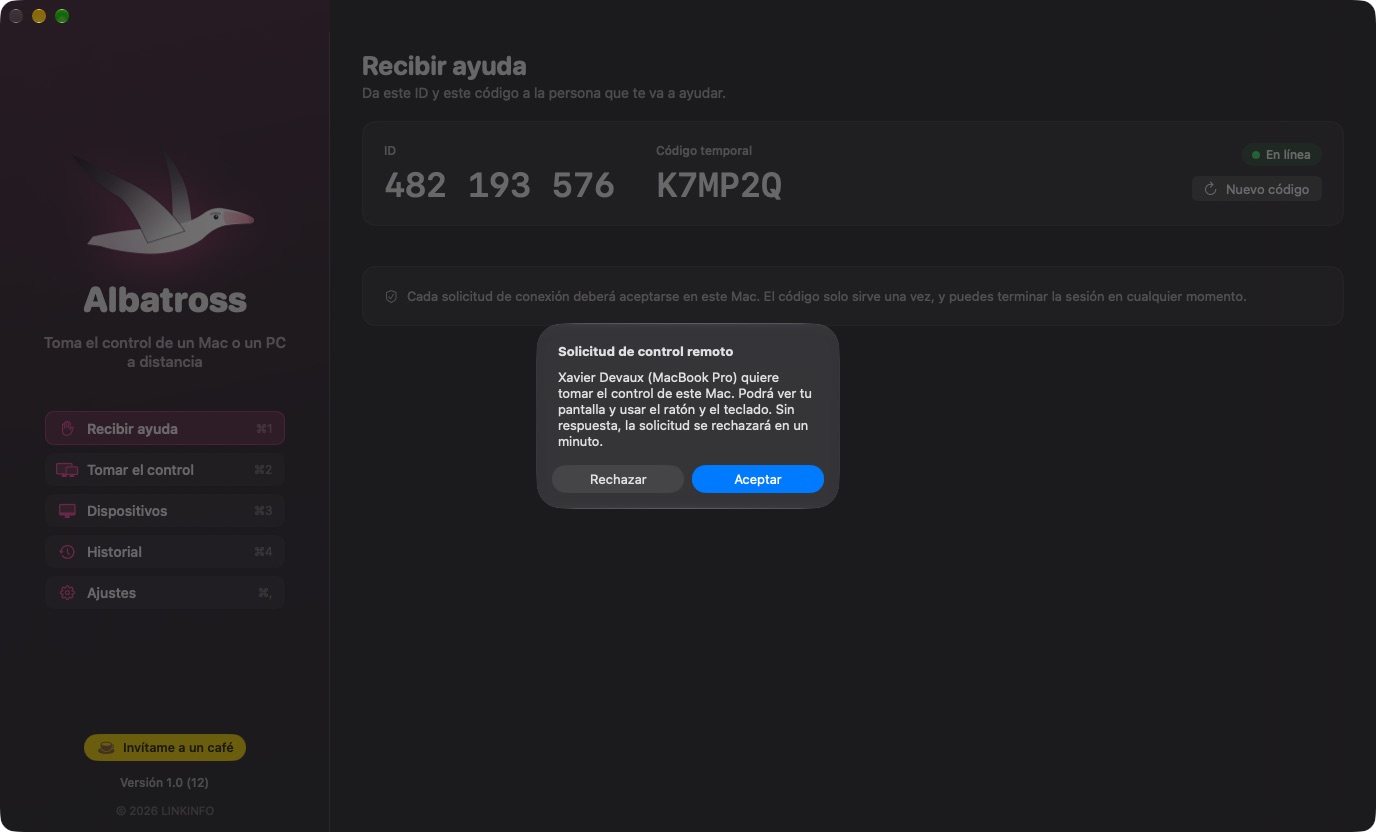
Recibir ayuda
Para la persona a la que se ayuda: abrir la app, leer dos códigos, aceptar.
- Un ID de 9 cifras propio de tu ordenador, que no cambia, y un código temporal de 6 caracteres.
- El código solo sirve una vez: tras cada sesión, uno nuevo lo sustituye. Un botón genera otro en cualquier momento, y cambia solo tras cinco intentos fallidos.
- Cada solicitud debe aceptarse en tu ordenador, con el nombre de quien la hace; sin respuesta, se rechaza al cabo de un minuto.
- Ves todo lo que ocurre y puedes terminar la sesión con un clic.
- Albatross se abre con tu sesión y se queda discretamente en la barra de menús (Mac) o en el área de notificación (Windows): un punto verde indica que tu ordenador está disponible, naranja cuando alguien lo controla, rojo si hay algún problema.
Tomar el control
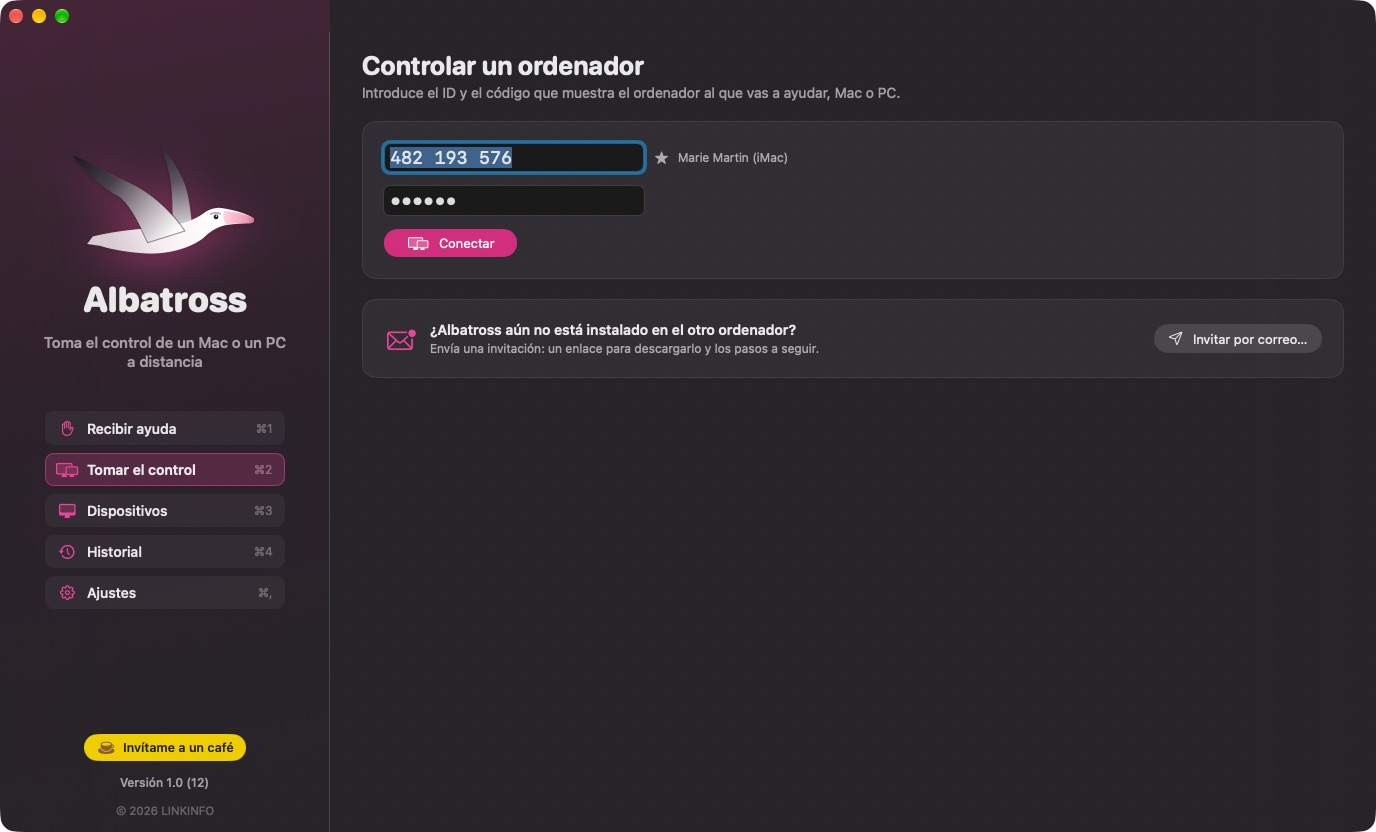
Para quien ayuda: la pantalla del otro ordenador en una ventana, y sus controles al alcance de la mano.
- La pantalla remota en directo, codificada en H.264 de baja latencia, hasta 30 imágenes por segundo.
- Ratón y teclado: clics, doble clic, clic derecho, arrastrar y soltar, desplazamiento con el trackpad o la rueda, y todos los atajos (⌘C, ⌘V, ⌘Q…) enviados al otro ordenador.
- Una ventana que puedes agrandar o reducir a voluntad; con zoom, la imagen la llena. Cerrarla termina la sesión.
- Si el otro ordenador aún no ha permitido el control, su pantalla se muestra igualmente, y el control se activa en cuanto se da el permiso.
- Zoom sobre una parte de la pantalla (botones, o pellizcar el trackpad): el otro ordenador solo envía esa zona, a resolución completa; una pantalla de 49 pulgadas se lee muy bien desde un portátil de 13.
- Mac y PC en todos los sentidos: un Mac ayuda a un PC, un PC ayuda a un Mac; los atajos conservan su sentido (⌘ ⇄ Ctrl).
Chat y dispositivos
Hablar durante la sesión, y encontrar con un clic los ordenadores a los que ayudas.
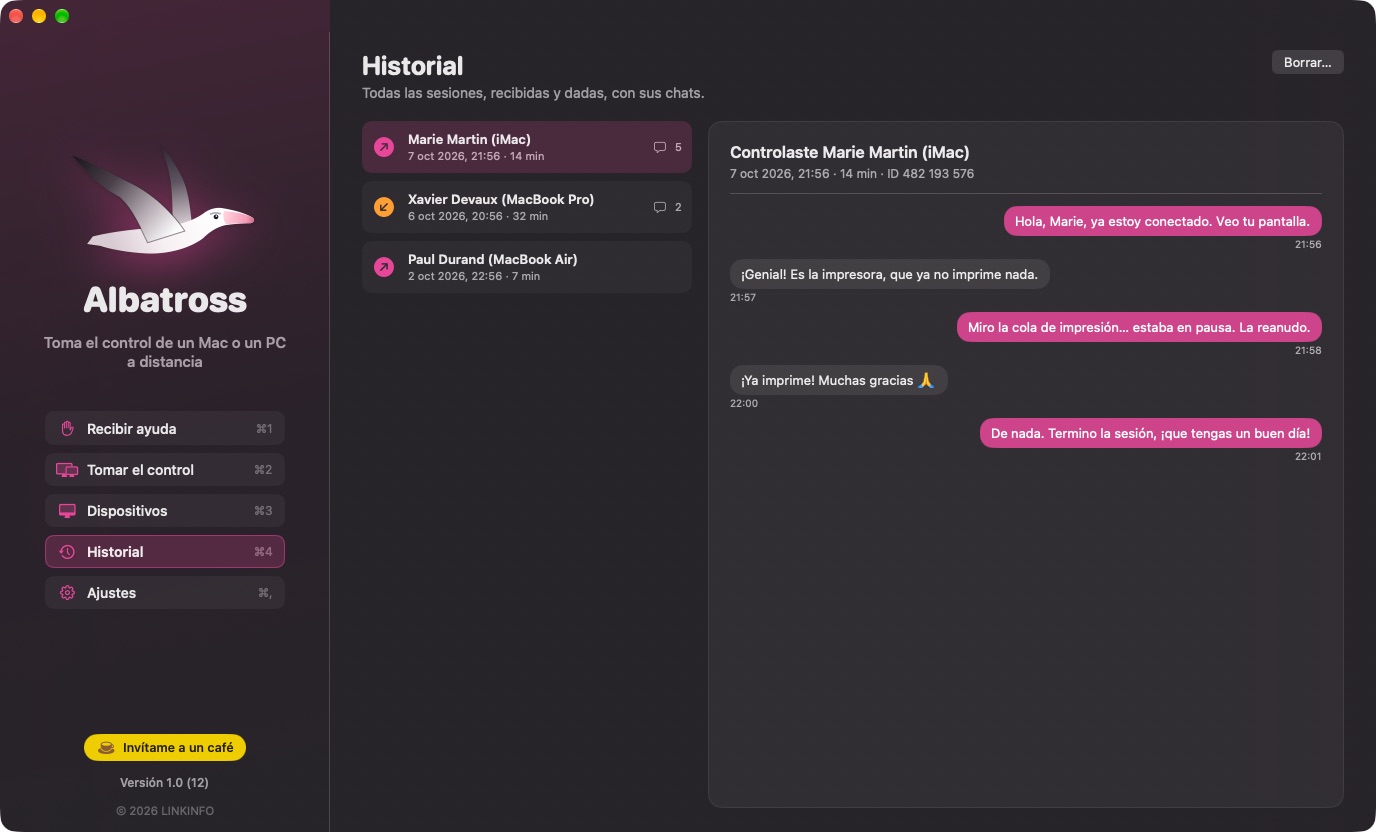
- Chat: tus mensajes aparecen al instante en el ordenador controlado, y la persona responde en la misma ventana.
- Historial de todas las sesiones, recibidas y dadas, con sus chats.
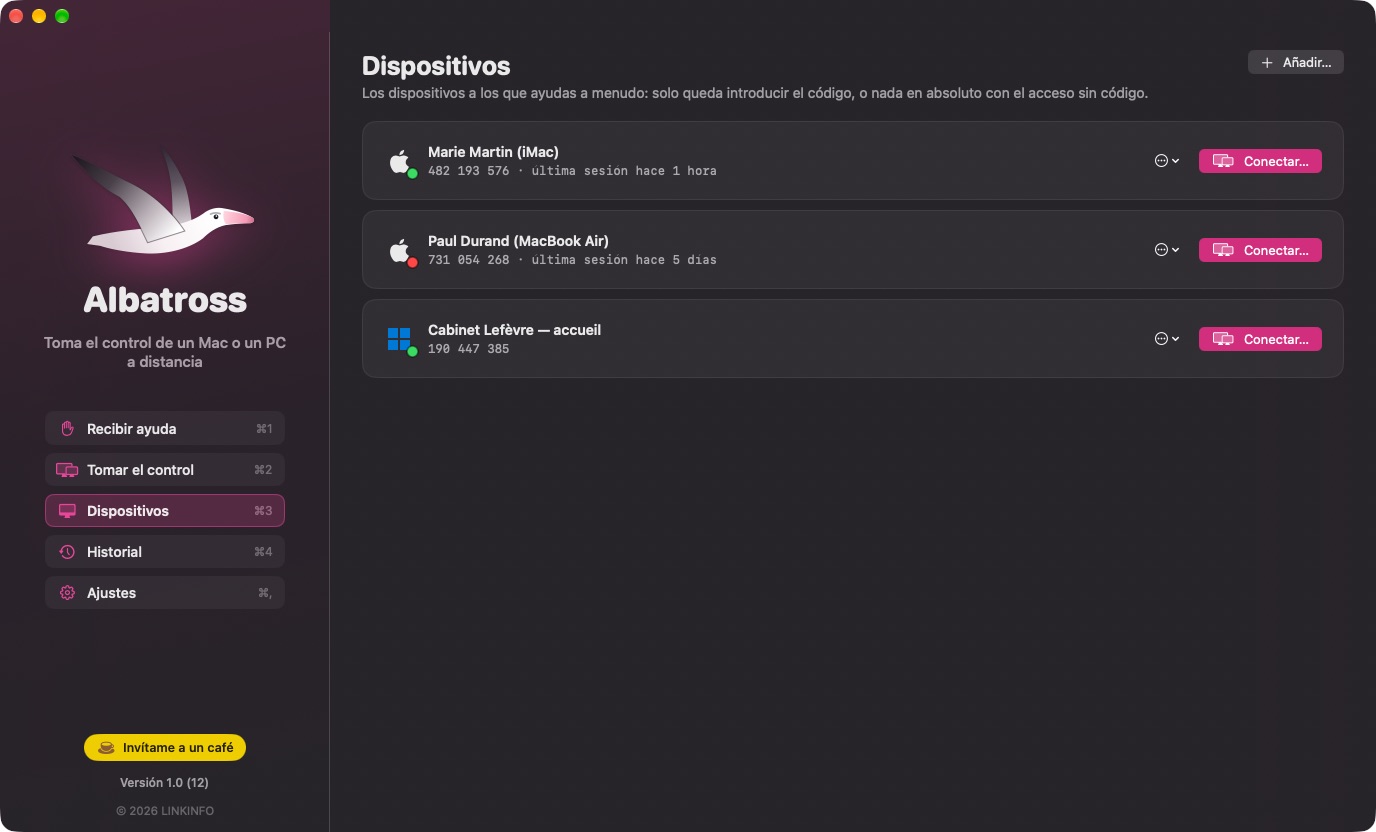
- Dispositivos guardados: un nombre y un ID guardados, un punto verde cuando el ordenador está disponible, el logotipo de Apple o Windows; solo queda introducir el código.
Invitar por correo
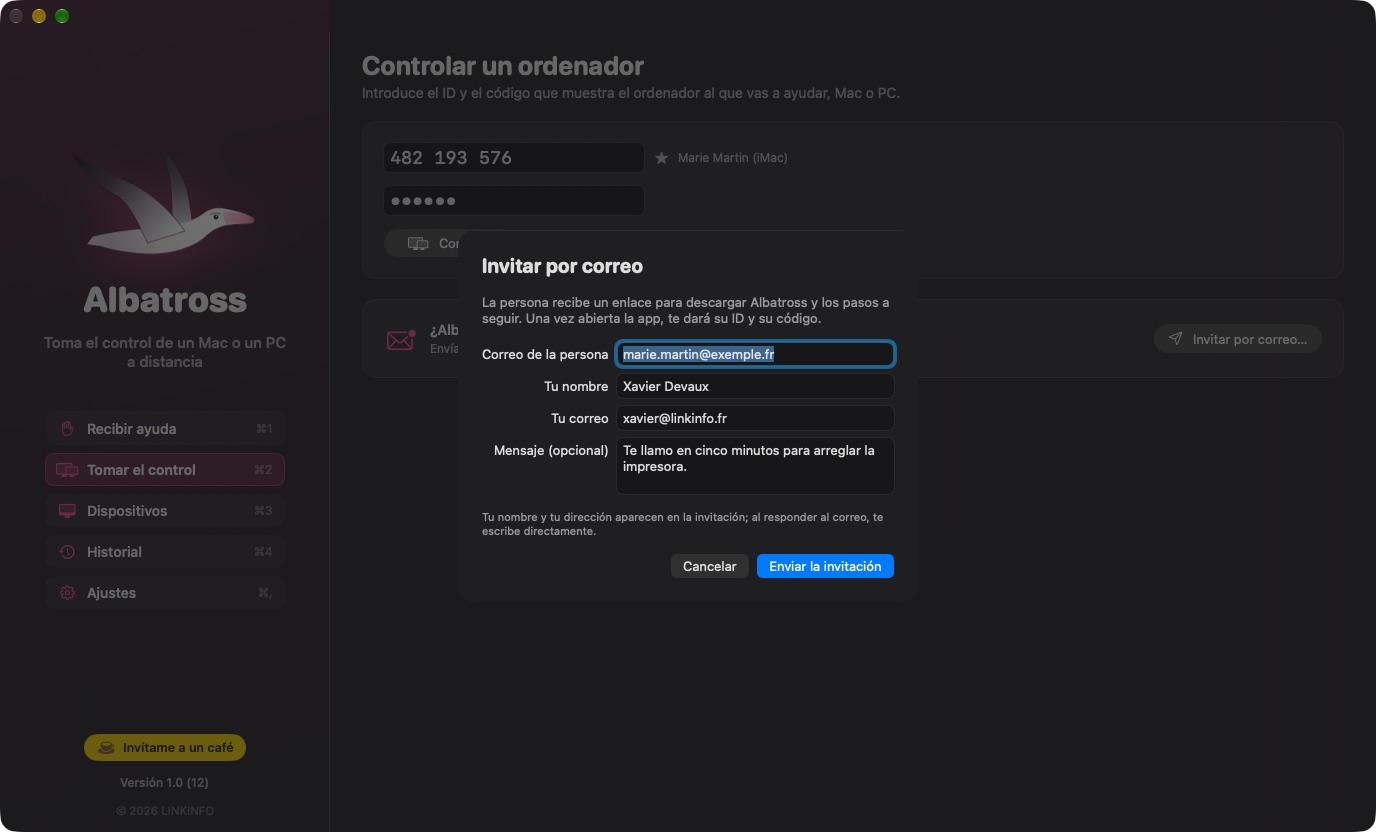
¿Albatross aún no está instalado en el ordenador de la persona? Recibe todo lo necesario.
- Introduce su dirección: recibe un enlace de descarga y los pasos a seguir, con tu nombre y tu dirección.
- Su respuesta te llega directamente, y recibes una copia de la invitación.
- La invitación recuerda no dejar nunca que un desconocido tome el control de su ordenador.
Seguridad
Lo que pasa entre los dos ordenadores solo les incumbe a ellos.
- Conexión cifrada de extremo a extremo (X25519, ChaCha20-Poly1305): el servidor de retransmisión transmite bytes que no puede leer.
- El código temporal nunca se envía: sirve para comprobar que los dos ordenadores hablan de verdad entre sí.
- Los intentos de conexión están limitados por ID y por dirección.
- En un Mac ayudado, macOS pide dos permisos: Grabación de pantalla para ser visto, Accesibilidad para ser controlado. En un PC, no hay nada que permitir.
En imágenes
Un café para lo que viene
Albatross es gratuito, sin publicidad, y lo seguirá siendo. Lo desarrollo en mi tiempo libre: cada café ayuda a financiar las próximas versiones, las correcciones y las nuevas funciones, y me dice que la app te resulta útil.
Instalación
En Mac
- Descarga el archivo .zipSe descomprime solo en la carpeta Descargas.
- Arrastra Albatross a AplicacionesDesde el Finder, a la carpeta Aplicaciones de tu Mac.
- Abre AlbatrossLa app está firmada y validada por Apple: se abre sin ningún aviso.
En un PC con Windows
- Descarga el archivo .msiLlega a la carpeta Descargas.
- ÁbreloSi Windows muestra «Windows protegió su PC», haz clic en «Más información» y luego en «Ejecutar de todas formas».
- Albatross se instalaSin permisos de administrador; ábrelo desde el menú Inicio o el acceso directo del escritorio.
Requisitos
- Gratis, sin cuenta ni suscripción.
- Mac: macOS 14 Sonoma o posterior, chip Apple o Intel.
- PC: Windows 10 u 11, 64 bits; se instala sin permisos de administrador.
- Albatross abierto en los dos ordenadores, con conexión a Internet.
- En un Mac ayudado: los permisos de Grabación de pantalla y Accesibilidad, que se dan una sola vez.


