 LINKINFO
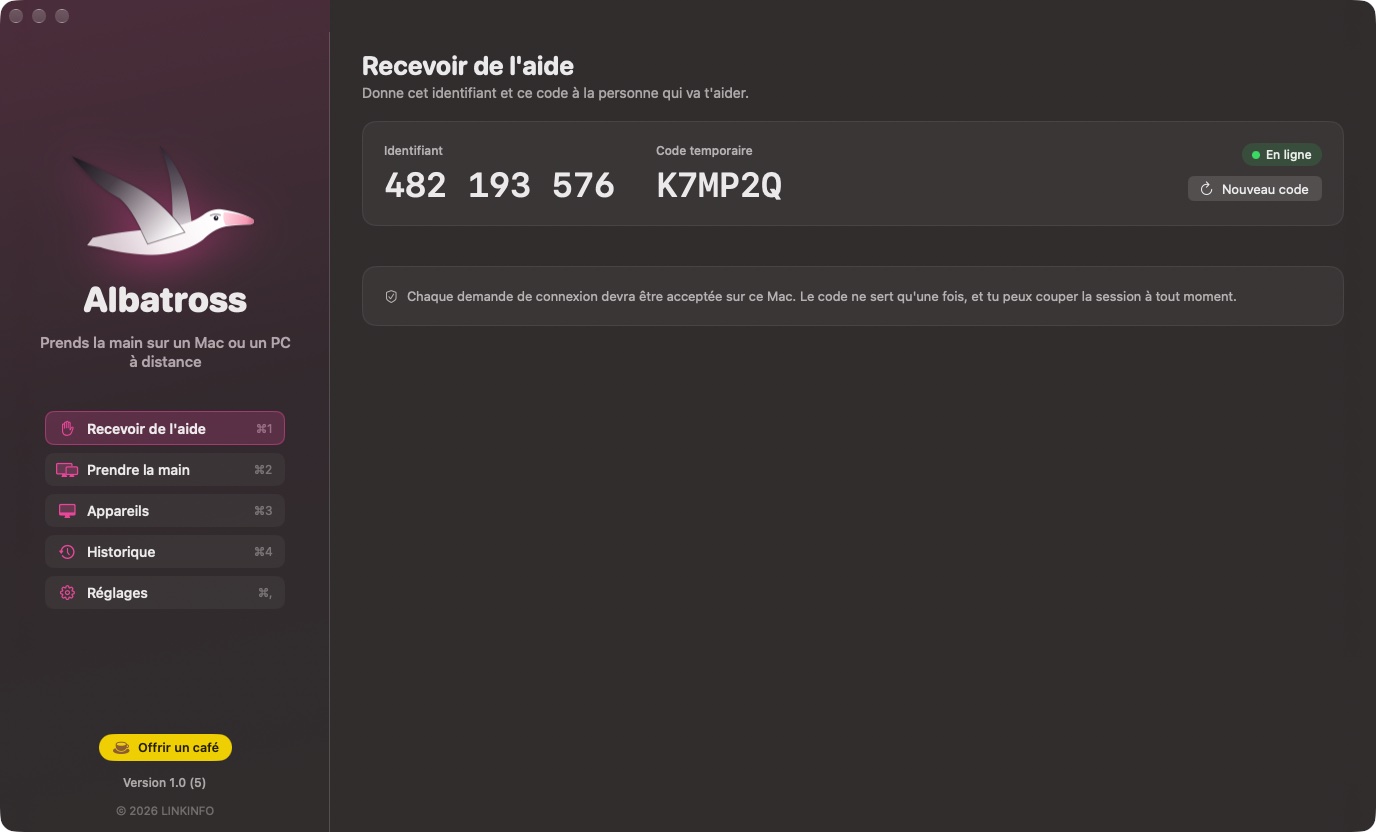
Albatross relie deux ordinateurs, Mac ou PC Windows, où qu'ils soient. La personne à aider ouvre l'app et vous donne son identifiant et un code à usage unique ; vous voyez alors son écran et vous utilisez sa souris et son clavier comme si vous étiez devant ; vous pouvez aussi vous parler de vive voix, vous écrire et vous échanger des fichiers. Rien à configurer, pas de compte, pas de box à ouvrir : la connexion passe par un relais, et elle est chiffrée de bout en bout.
Ce que fait Albatross
Recevoir de l'aide
Pour la personne à aider : ouvrir l'app, lire deux codes, accepter.
- Un identifiant à 9 chiffres propre à votre ordinateur, qui ne change pas, et un code temporaire de 6 caractères.
- Le code ne sert qu'une fois : après chaque session, un nouveau le remplace. Un bouton en tire un autre à tout moment, et il change tout seul après cinq essais faux.
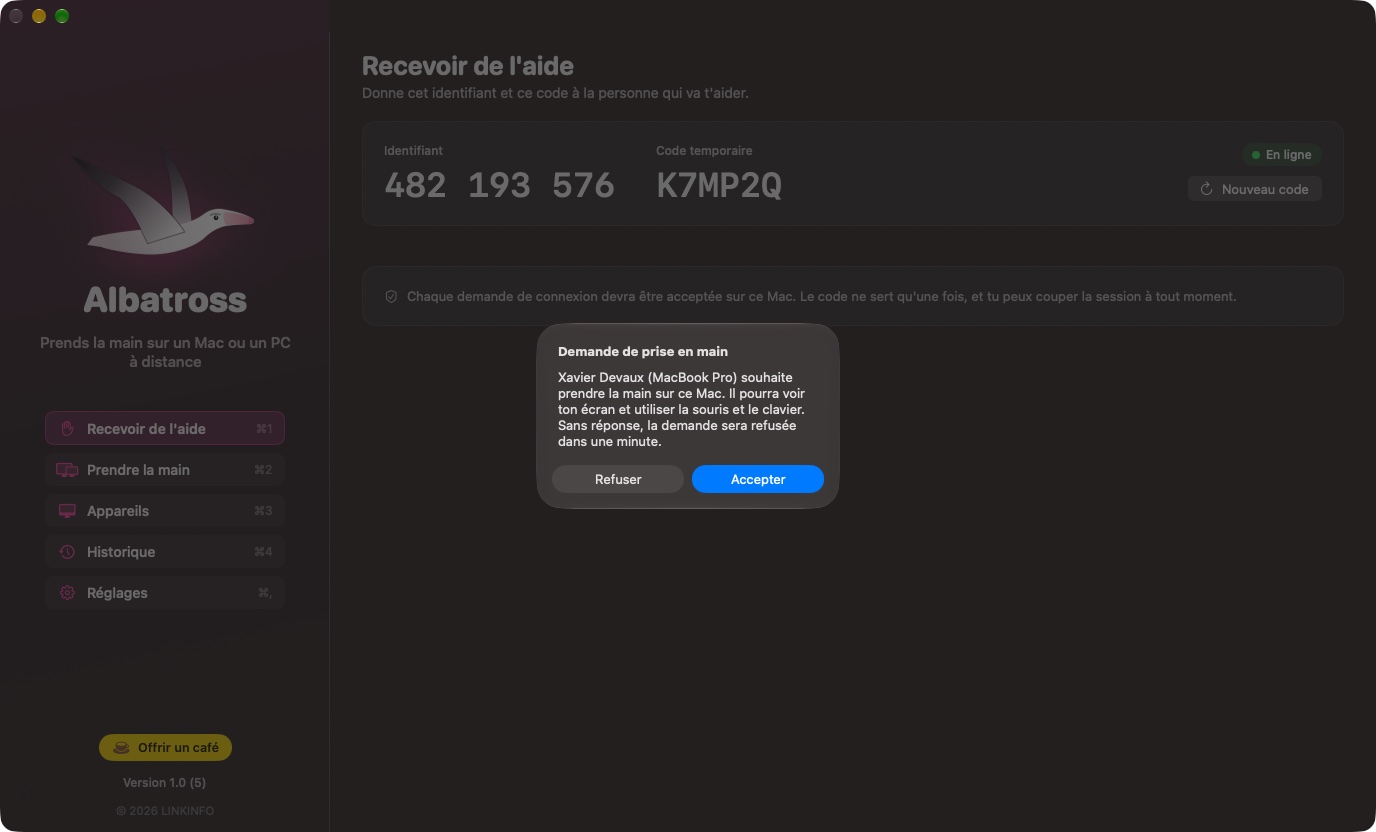
- Chaque demande doit être acceptée sur votre ordinateur, avec le nom de la personne qui la fait ; sans réponse, elle est refusée au bout d'une minute.
- Un bandeau reste en haut de l'écran pendant toute la session : qui pilote votre ordinateur, la discussion, l'appel, et de quoi couper la session d'un clic.
- Albatross s'ouvre avec votre session et reste discrètement dans la barre des menus (Mac) ou la zone de notification (Windows) : un point vert indique que votre ordinateur est joignable, orange quand quelqu'un le pilote, rouge en cas de souci.
- Votre ordinateur reste joignable : il ne se met plus en veille tout seul (l'écran peut s'éteindre), jamais pendant une session, et se reconnecte aussitôt au réveil.
Prendre la main
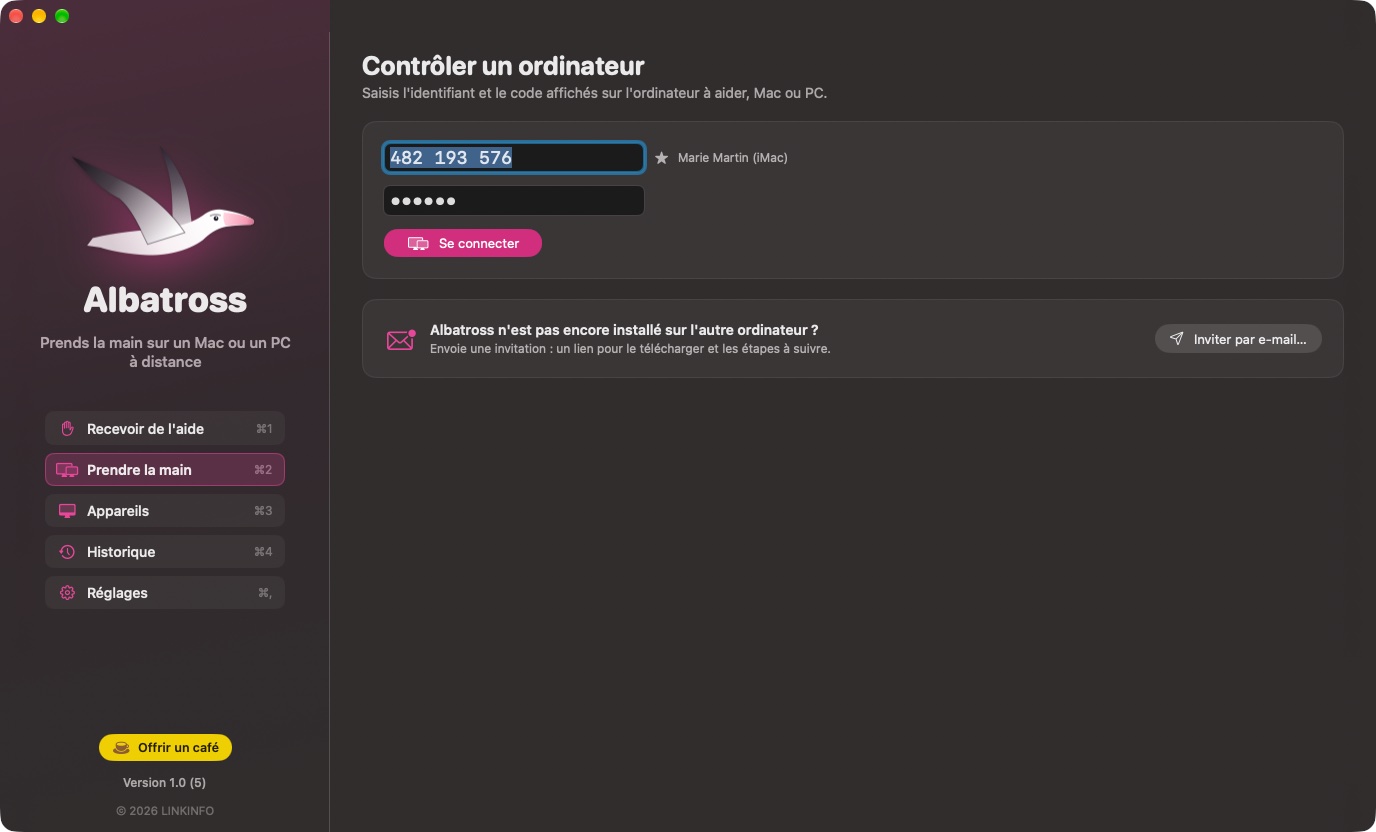
Pour la personne qui aide : l'écran de l'autre ordinateur dans une fenêtre, et ses commandes au bout des doigts.
- L'écran distant en direct, encodé en H.264 à faible latence, jusqu'à 60 images par seconde ; votre pointeur suit votre main sans attendre l'image.
- Souris et clavier : clics, double-clic, clic droit, glisser-déposer, défilement au trackpad ou à la molette, et tous les raccourcis (⌘C, ⌘V, ⌘Q…) envoyés à l'autre ordinateur.
- Une fenêtre à agrandir ou réduire à volonté ; en zoom, l'image la remplit. La fermer met fin à la session.
- Si l'autre ordinateur n'a pas encore autorisé le contrôle, son écran s'affiche quand même, et le contrôle s'active dès que l'autorisation est donnée.
- Zoom sur une partie de l'écran (boutons, ou pincement au trackpad) : l'autre ordinateur n'envoie plus que cette zone, en pleine définition — un écran de 49 pouces se lit très bien depuis un portable de 13 pouces.
- Plusieurs écrans sur le PC aidé : choisissez celui à afficher, la souris et le clavier suivent.
- Mac et PC dans tous les sens : un Mac aide un PC, un PC aide un Mac ; les raccourcis gardent leur sens (⌘ ⇄ Ctrl).
Se parler et s'échanger des fichiers
Pendant la session, sans autre outil : écrire, parler de vive voix, envoyer un fichier.
- Discussion dans la fenêtre de prise en main, à droite de l'écran distant ; chez la personne aidée, une petite fenêtre qui s'ouvre toute seule à l'arrivée d'un message.
- Appel vocal : lancé d'un côté ou de l'autre, il s'annonce par une fenêtre et une sonnerie ; on répond, on coupe son micro, on raccroche. Sur Mac, l'écho et le bruit sont atténués.
- Fichiers dans les deux sens, jusqu'à 10 Go : trombone de la discussion, ou fichier glissé dessus ; il arrive dans les Téléchargements, avec la progression et un bouton pour l'afficher.
- Un fichier glissé sur l'écran distant arrive directement sur le Bureau de l'autre ordinateur.
- Rien ne s'ouvre tout seul à l'arrivée, et l'aidant ne peut pas répondre à un appel à la place de la personne aidée.
Historique et appareils
Retrouver ses sessions, et en un clic les ordinateurs que l'on dépanne.
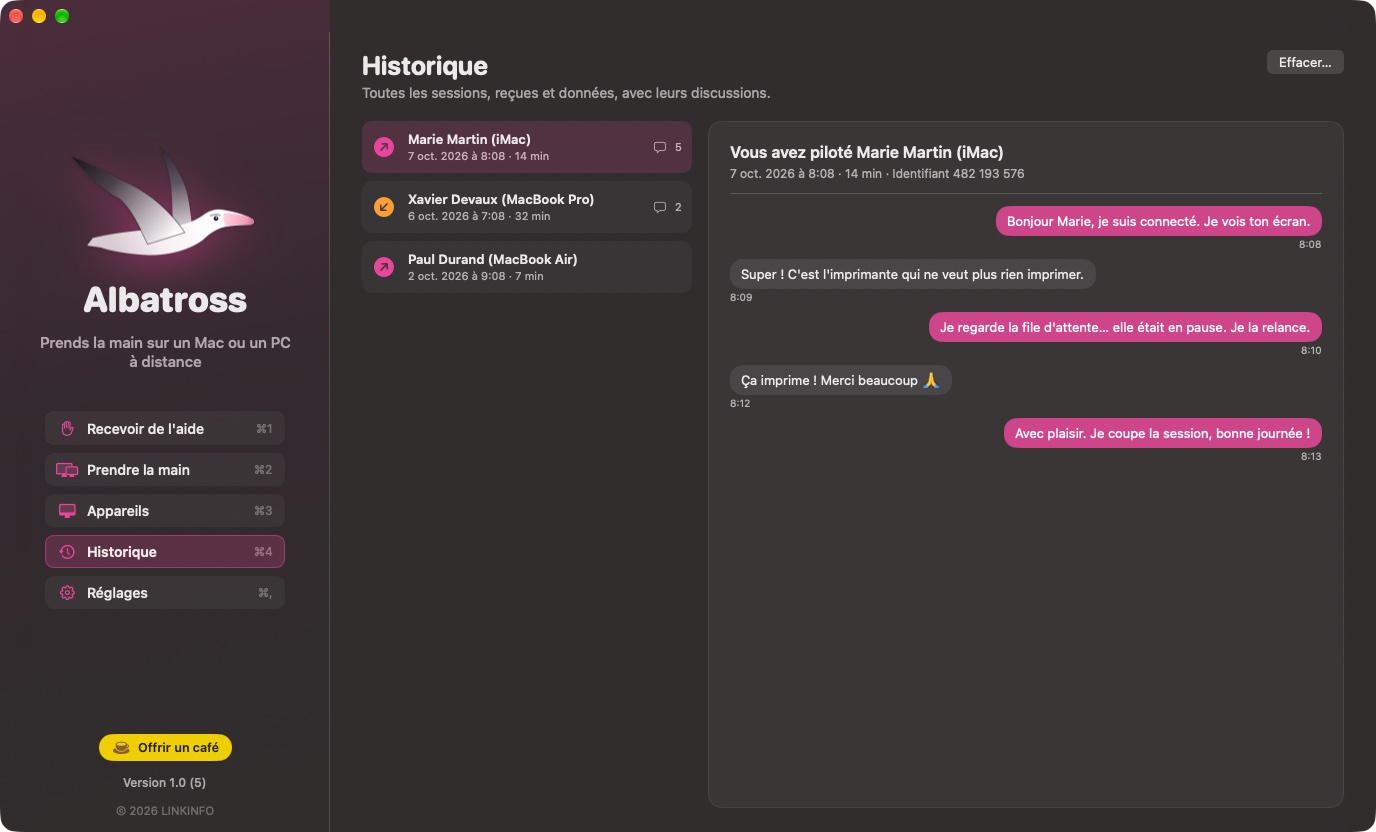
- Historique de toutes les sessions, reçues et données, avec leurs discussions.
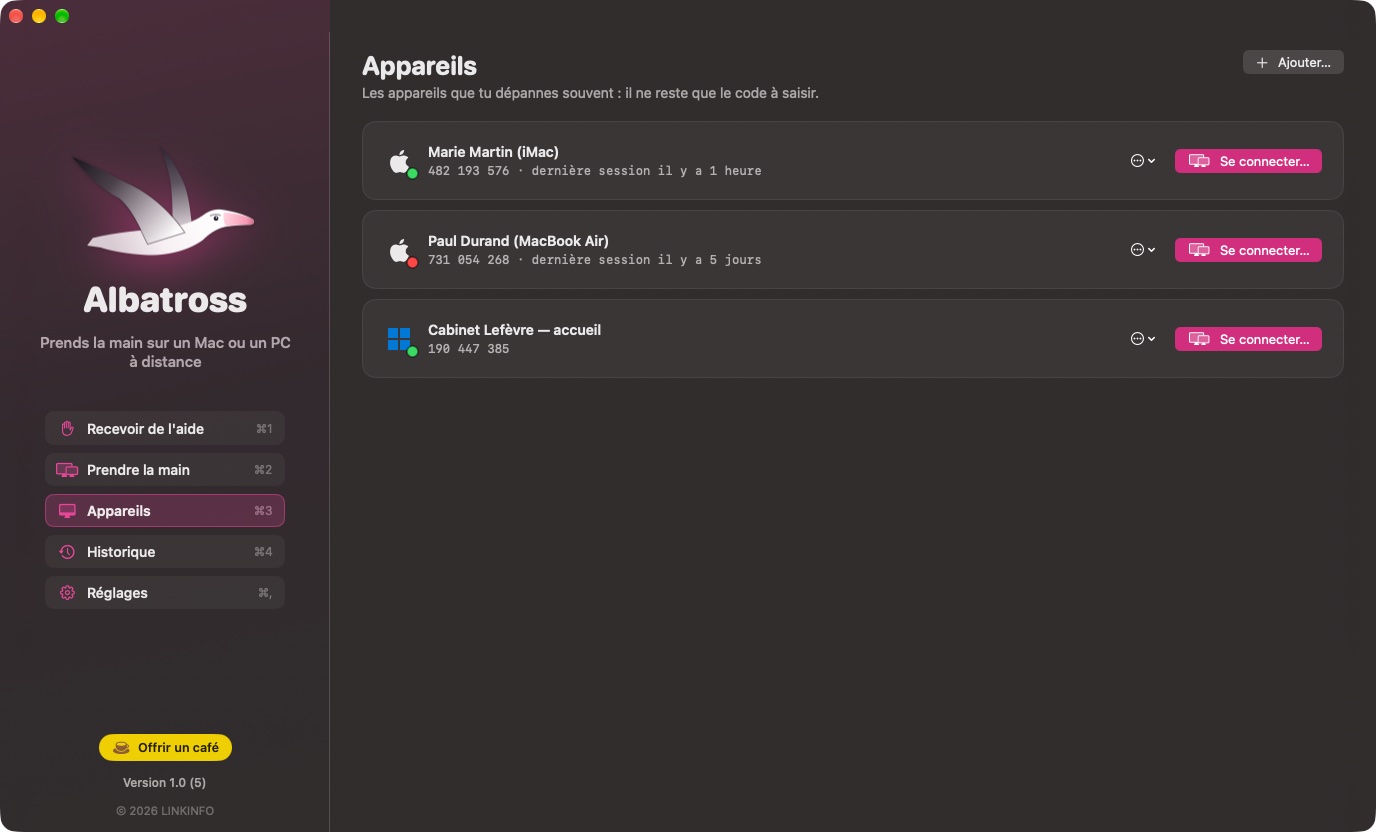
- Appareils enregistrés : un nom et un identifiant gardés, une pastille verte quand l'ordinateur est joignable, le logo Apple ou Windows ; il ne reste que le code à saisir.
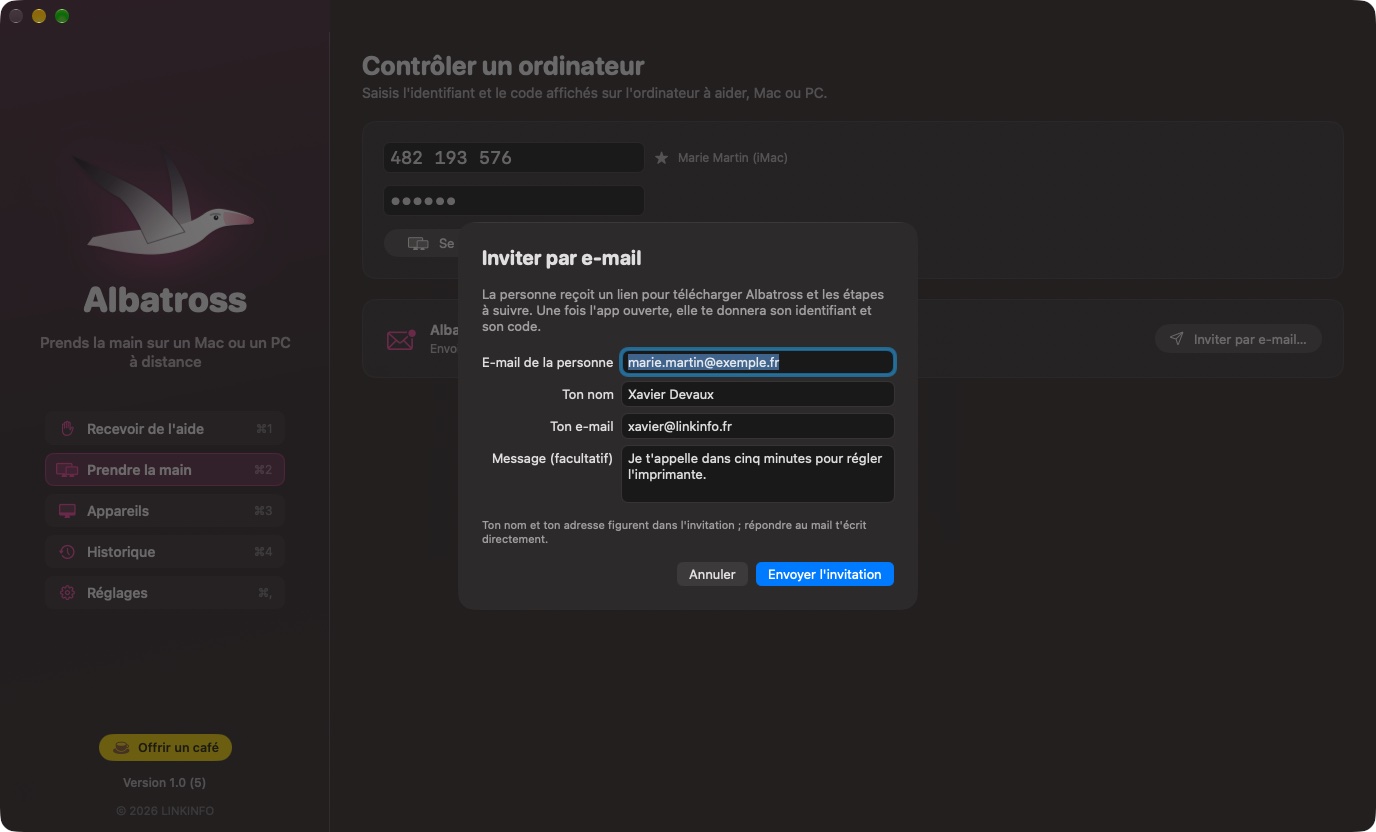
Inviter par e-mail
Albatross n'est pas encore installé chez la personne ? Elle reçoit tout ce qu'il faut.
- Saisissez son adresse : elle reçoit un lien de téléchargement et les étapes à suivre, avec votre nom et votre adresse.
- Sa réponse vous arrive directement, et vous recevez une copie de l'invitation.
- L'invitation rappelle de ne jamais laisser un inconnu prendre la main sur son ordinateur.
Sécurité
Ce qui passe entre les deux ordinateurs ne regarde qu'eux.
- Connexion chiffrée de bout en bout (X25519, ChaCha20-Poly1305) : image, clavier, discussion, son et fichiers ; le relais fait passer des octets qu'il ne peut pas lire.
- Le code temporaire n'est jamais envoyé : il sert à vérifier que les deux ordinateurs parlent bien l'un à l'autre.
- Les tentatives de connexion sont limitées par identifiant et par adresse.
- Sur un Mac aidé, macOS demande deux autorisations : Enregistrement de l'écran pour être vu, Accessibilité pour être piloté. Sur un PC, rien à autoriser.
En images
Un café pour la suite
Albatross est sans publicité, et le restera. Je le développe sur mon temps libre : chaque café offert aide à financer les prochaines versions, les corrections et les nouvelles fonctions, et me dit que l'app vous est utile.
Installation
Sur Mac
- Téléchargez le fichier .zipIl s'ouvre tout seul dans le dossier Téléchargements.
- Glissez Albatross dans ApplicationsDepuis le Finder, dans le dossier Applications de votre Mac.
- Ouvrez AlbatrossL'app est signée et vérifiée par Apple : elle s'ouvre sans avertissement.
Sur PC Windows
- Téléchargez le fichier .msiIl arrive dans le dossier Téléchargements.
- Ouvrez-leSi Windows affiche « Windows a protégé votre ordinateur », cliquez sur « Informations complémentaires » puis « Exécuter quand même ».
- Albatross s'installeSans droits d'administrateur ; il s'ouvre depuis le menu Démarrer ou le raccourci du bureau.
Configuration requise
- Sans compte ni abonnement.
- Mac : macOS 14 Sonoma ou plus récent, puce Apple ou Intel.
- PC : Windows 10 ou 11, 64 bits ; installation sans droits d'administrateur.
- Albatross ouvert sur les deux ordinateurs, avec une connexion à Internet.
- Sur un Mac aidé : les autorisations Enregistrement de l'écran et Accessibilité, à donner une fois.
- Pour l'appel vocal : un micro (un casque est conseillé côté PC).


